
Git基本命令详解
Git是一个很强大的分布式版本管理工具,它不但适用于管理大型开源软件的源代码(如 Linux kernel),管理私人的文档和源代码也有很多优势。
对象模型和三棵树先看这一张,再往下翻命令。没有 git base 这条命令,变基写 git rebase。


1、git clone
git clone https://github.com/...git clone 支持多种协议,除了 http/https 以外,还支持 ssh、git、本地文件协议等:
git clone http[s]://example.com/...
git clone ssh://...
git clone git://...
git clone /opt/git/project.git
git clone file:///opt/git/...
git clone ftp[s]://example.com/...
git clone rsync://example.com/...
克隆版本库的时候,所使用的远程主机自动被Git命名为origin。如果想用其他主机,需要用git clone命令的-o选项指定。
git clone -o jQuery https://github.com/jquery/jquery.git
git clone -b 分支名  仓库地址
2、git remote
git remote show 加上主机名,可以查看该主机的详细信息:
git remote show <主机名>git remote add 用于添加远程主机:
git remote add <主机名> <网址>git remote rm 用于删除远程主机:
git remote rm <主机名>git remote rename 用于远程主机改名:
git remote rename <原主机名> <新主机名>3、git fetch
一旦远程主机的版本有了更新,需要将这些更新取回本地,这时就需要用到 git fetch。这个命令将某个远程主机的更新全部取回本地。
git fetch 通常用来查看其他人的进度,因为它取回的代码对你本地的开发代码没有影响。默认情况下,git fetch 取回所有分支(branch)的更新;如果只想取回特定分支,可以指定分支名:
git fetch <远程主机名> <分支名>比如,取回 origin 主机的 master 分支:
git fetch origin master所取回的更新,在本地主机上要用「远程主机名/分支名」的形式读取。比如 origin 主机的 master,就要用 origin/master 读取。
4、git branch
branch 的基本操作:
git branch          # 查看本地所有分支
git branch -r       # 查看远程所有分支
git branch -a       # 查看本地和远程的所有分支
git branch -d       # 删除本地分支
git branch -d -r    # 删除远程分支,删除后还需推送到服务器
git push origin     # 删除后推送至服务器
git branch -m       # 重命名本地分支
git 中一些选项解释:
-d   --delete              删除
-D   --delete --force      强制删除的快捷写法
-f   --force               强制
-m   --move                移动或重命名
-M   --move --force        强制重命名的快捷写法
-r   --remote              远程
-a   --all                 所有
以上命令表示,本地主机的当前分支是 master,远程分支是 origin/master。
取回远程主机的更新以后,可以在它的基础上,使用 git checkout 创建一个新的分支:
git checkout -b newBranch origin/master常用分支操作:
git branch (branchname)            # 创建分支
git checkout (branchname)          # 切换分支
git merge                          # 合并分支
git branch                         # 列出所有分支
git checkout -b (branchname)       # 创建新分支并立即切换过去
git branch -d (branchname)         # 删除分支
示例:把 newtest 合并进当前分支后,test2.txt 会被删掉。
git branch * master newtest
README  test.txt  test2.txt
git merge newtest
以上命令表示在当前分支上,合并 origin/master。
5、git pull与git push
git pull 的作用是:取回远程主机某个分支的更新,再与本地的指定分支合并。
git pull <远程主机名> <远程分支名>:<本地分支名>比如,取回 origin 主机的 next 分支,与本地的 master 分支合并:
git pull origin next:master如果远程分支是与当前分支合并,冒号后面的部分可以省略:
git pull origin next以上命令表示,取回 origin/next 分支,再与当前分支合并。实质上等同于先 fetch,再 merge:
git fetch origin
git merge origin/next
在某些场合,git 会自动在本地分支与远程分支之间建立追踪关系(tracking)。比如 git clone 的时候,所有本地分支默认与远程主机的同名分支建立追踪关系,也就是说本地的 master 自动「追踪」origin/master。
git 也允许手动建立追踪关系:
git branch --set-upstream master origin/next以上命令指定 master 分支追踪 origin/next。使用 -u 选项指定一个默认主机,后面就可以不加任何参数使用 git push。
git push 默认不会推送标签(tag),除非加上 --tags:
git push origin --tags如果一定要用 --force,结果会导致远程主机上更新的版本被覆盖。除非你很确定要这样做,否则应该尽量避免:
git push --force origin如果远程主机的版本比本地更新,推送时 git 会报错,要求先在本地做 git pull 合并差异,然后再推到远程。这时如果你一定要推送,可以使用 --force。
把所有本地分支都推到 origin 主机:
git push --all origin不管是否存在对应的远程分支,将本地的所有分支都推送到远程主机,这时需要使用 --all。
不带任何参数的 git push,默认只推送当前分支,这叫做 simple 方式;还有一种 matching 方式,会推送所有有对应远程分支的本地分支。Git 2.0 之前默认 matching,现在默认 simple。需要改的话用 git config:
git config --global push.default matching
git config --global push.default simple
上面命令将本地的 master 分支推送到 origin 主机,同时指定为默认主机,后面就可以不加任何参数使用 git push 了:
git push -u origin master
git push
如果当前分支只有一个追踪分支,那么主机名就可以省略。
上面命令表示,将当前分支推送到origin主机的对应分支。
git push origin next如果当前分支与远程分支存在追踪关系,git pull就可以省略远程分支名。
git pull origin如果当前分支与远程分支存在追踪关系,则本地分支和远程分支都可以省略。
上面命令表示删除origin主机的master分支。
git push origin :master
git push origin --delete master
如果省略本地分支名,则表示删除指定的远程分支,因为这等同于推送一个空的本地分支到远程分支。
上面命令表示,将本地的master分支推送到origin主机的master分支,如果后者不存在,则会被新建
git push origin master如果省略远程分支名,则表示将本地分支推送与之存在“追踪关系”的远程分支,如果该远程分支不存在,则会被新建。
注意:分支推动顺序的写法是<来源地>:<目的地>,所有git pull是<远程分支>:<本地分支>,而git push是<本地分支>:<远程分支>。
git push <远程主机名> <本地分支名>:<远程分支名>git push 用于将本地分支的更新推送到远程主机。加上 -p 会在本地删除远程已经删除的分支:
git pull -p
git fetch --prune origin
git fetch -pgit pull --rebase <远程主机名> <远程分支名>:<本地分支名>如果合并需要采用rebase模式,可以使用-rebase选项。
上面命令表示,当前分支自动与唯一一个追踪分支进行合并。
git pull如果当前分支只有一个追踪分支,连远程主机名都可以省略。
上面命令表示,本地的当前分支自动与对应的origin主机“追踪分支”(remote-tracking branch)进行合并。
git pull origin如果当前分支与多个主机存在追踪关系,则可以使用-u选项指定一个默认主机,这样后面就可以不加任何参数使用git push
6、git rev-parse
准备工作:
在工作区中建立目录a/b/c,进入该目录。
cd /path/to/my/workspace/demo/
mkdir -p a/b/c
cd /path/to/my/workspace/demo/a/b/c
显示版本库 .git目录所在的位置
git rev-parse --git-dir
/path/to/my/workspace/demo/.git
显示工作区根目录
git rev-parse --show-toplevel
/path/to/my/workspace/demo
显示相对于工作区根目录的相对目录
git rev-parse --show-prefix
a/b/c
显示从当前目录(cd)后退(up)到工作区的根的深度
git rev-parse --show-cdup
../../..
获取当前最后一个commit hash
git rev-parse HEAD这个命令中的HEAD可以替换成branch name,如:
git rev-parse dev获取dev分支的最后一次提交
git rev-parse --abbrev-ref HEAD获取当前分支名
这个命令都说是获取当前的xx,也就是说运行命令时所在的git目录,如果在任何目录运行可以获取当前的xx,需要明确指出 .git目录的位置以及git对应的工作目录。
git --git-dir='./maleskine/.git' rev-parse --abbrev-ref HEAD通过设置--git-dir选项,也可以正确的获取到maleskine项目当前的分支名。git还有一个选项--work-tree可以指定git的工作目录。
7、git reset
reset 动的是 HEAD、暂存区、工作区这三棵树,档位不同动的范围不同。不要一上来就 --hard。

将 HEAD 指到某个历史 commit(--hard 会把工作区和暂存区也对齐过去,未提交改动没了):
git reset --hard <commit>只撤最近一次 commit,改动仍在暂存区,适合「提交信息写错了,重新 commit」:
git reset --soft HEAD^默认 --mixed:撤 commit,改动回到工作区,暂存区清空,适合「刚才不该 add 进去」。
git reset HEAD^已经 push 过的 commit 不要 reset 后再强推。公开历史上要用 git revert 做一次反向提交。
8、git config
添加版本库的用户名到本地配置文件
git config --global user.name 'username'添加版本库的用户邮箱到本地配置文件
git config --global user.emal 'emal'9、git diff
执行git diff来查看执行git status的结果的详细信息。
git diff命令显示已写入缓存与已修改但尚未写入缓存的改动的区别。
尚未缓存的改动:
git diff查看已缓存的改动:
git diff --cached查看已缓存的与未缓存的所有改动:
git diff HEAD显示摘要而非整个diff:
git diff --stat举个栗子:
git status -s
git diff
git add hello.php
git status -s
git diff --cached
10、git commit
git commit -m 'test comment from w3cschool.cn'提交缓存的流程太过繁琐,Git 也允许你用 -a 选项跳过这一步
git add
git commit -am 'changes to hello file'
表示提交的信息中带有署名信息
git commit --signoff -m 'xxx'表示对上一次提交的信息,进行修改提交
git commit --amend 'xxx'11、git rm
将文件从缓存区中移除
git rm
git rm hello.php
将文件从缓存区和你的硬盘中(工作目录)删除。 如果要在工作目录中留着该文件
git rm file
git rm --cached
12、git log
git log  查看提交历史
git log --oneline            --oneline 选项来查看历史记录的简洁的版本
git log --oneline --graph    -graph 选项,查看历史中什么时候出现了分支、合并。
git log --reverse --oneline  '--reverse'参数来逆向显示所有日志
git log --author=Linus --oneline -5   --author , 例如,比方说我们要找 Git 源码中 Linus 提交的部分
git log --oneline --before={3.weeks.ago} --after={2010-04-18} --no-merges
13、git tag
查看所有标签
git tag-a选项意为“创建一个带注解的标签”。不用-a选项也可以执行,但它不会记录这标签是啥时候打的,谁打的,也不会让你添加标签的注解
git tag -a v1.0
git log --online --decorate --graph  --decorate 时,我们可以看到我们的标签
追加标签
git tag -a v0.9 85fc7e7
git log --oneline --decorate --graph
指定标签信息命令
git tag -a -m "w3cschool.cn标签"PGP标签命令
git tag -s -m "w3cschool.cn标签"查看版本:
git tag创建版本:
git tag [name]删除版本:
git tag -d [name]查看远程版本:
git tag -r创建远程版本(本地版本push到远程):
git push origin [name]删除远程版本:
git push origin :refs/tags/[name]合并远程仓库的tag到本地:
git pull origin --tags上传本地tag到远程仓库:
git push origin --tags创建带注释的tag:
git tag -a [name] -m 'yourMessage'二、Git与SVN比较
SVN 是集中式:每次提交都要连服务器,分支在服务器上是一份拷贝。Git 是分布式:完整历史在本地,分支只是指向某个 commit 的指针,创建几乎零成本。现在新项目几乎都用 Git;对比 SVN 是为了讲清楚「为什么分支便宜」。

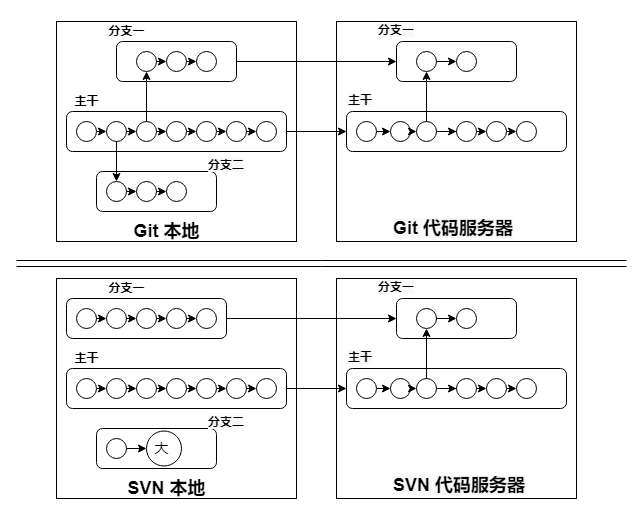
1、本地增加分支
图中Git本地和服务器端结构都很灵活,所有版本都存储在一个目录中,你只需要进行分支的切换即可达到在某个分支工作的效果。
而SVN则完全不同,如果你需要在本地试验一些自己的代码,只能本地维护多个不同的拷贝,每个拷贝对应一个SVN服务器地址。
举个例子:
使用SVN作为版本控制工具,当正在试图增强一个模块,工作做到一半,由于会改变原模块的行为导致代码服务器上许多测试的失败,所以并没有提交代码。 这时候假如现在有一个很紧急的Bug需要处理, 必须在两个小时内完成。我只好将本地的所有修改diff,并输出成为一个patch文件,然后回滚有关当前任务的所有代码,再开始修改Bug的任务,等到修改好后,在将patch应用回来。前前后后要完成多个繁琐的步骤,这还不计中间代码发生冲突所要进行的工作量。 可是如果使用Git, 我们只需要开一个分支或者转回到主分支上,就可以随时开始Bug修改的任务,完成之后,只要切换到原来的分支就可以优雅的继续以前的任务。只要你愿意,每一个新的任务都可以开一个分支,完成后,再将它合并到主分支上,轻松而优雅。
2、分布式提交
Git 可以本地提交代码,所以在上面的图中,Git有利于将一个大任务分解,进行本地的多次提交;
而SVN只能在本地进行大量的一次性更改,导致将来合并到主干上造成巨大的风险。
3、日志查看
Git 的代码日志是在本地的,可以随时查看;
SVN的日志在服务器上的,每次查看日志需要先从服务器上下载下来。
例如:代码服务器在美国,当每次查看几年前所做的工作时,日志下载可能需要十分钟,这不能不说是一个痛苦。但是如果迁移到Git上,利用Git日志在本地的特性,查看某个具体任务的所有代码历史,每次只需要几秒钟,大大方便了工作,提高了效率。
当然分布式并不是说用了Git就不需要一个代码中心服务器,如果你工作在一个团队里,还是需要一个服务器来保存所有的代码的。